| Environnement | Version |
|---|---|
| Système | Windows 64 bits |
| Maya | 2025.3 ou 2026.3 |
Utilisez Python 3.11 et Qt 6 / PySide6 fournis avec Maya.
Installer, mettre à jour et désinstaller weSkel dans Maya.
Cette procédure s’applique au package User de weSkel, fourni sous forme de ZIP.
| Environnement | Version |
|---|---|
| Système | Windows 64 bits |
| Maya | 2025.3 ou 2026.3 |
Utilisez Python 3.11 et Qt 6 / PySide6 fournis avec Maya.
| Élément | Installation |
|---|---|
| Framework + SDK | Obligatoires. Le package weSkel et son module Maya sont installés ensemble. |
| Menu weSkel | Coché par défaut. Ajoute le menu weSkel à la barre principale de Maya, avec l’entrée Installation. |
| Shelves et icônes | Cochées par défaut. Vous pouvez désactiver l’ensemble ou choisir individuellement les shelves fournies dans le package. |
Vos choix sont conservés lors des mises à jour et des retours à la version précédente. Vos shelves et boutons personnels sont préservés.
Vous pouvez modifier ces choix depuis weSkel → Installation : cliquez sur Appliquer les options, puis redémarrez Maya.
| Étape | Action |
|---|---|
| 1 · Extraire | Extrayez complètement le ZIP User dans un dossier. |
| 2 · Ouvrir | Dans Maya, glissez install_weSkel.py depuis ce dossier dans le viewport. |
| 3 · Installer | Dans weSkel — Installation, choisissez le menu et les shelves à ajouter, puis cliquez sur Installer. |
| 4 · Redémarrer | Redémarrez Maya. weSkel se charge automatiquement, avec les éléments choisis. |
Le menu weSkel → Installation donne accès au gestionnaire. Si vous avez désactivé ce menu, glissez à nouveau install_weSkel.py depuis le package extrait dans le viewport. Dans ce cas, validez vos choix avec Mettre à jour ce package, puis redémarrez Maya ; vous pouvez réutiliser le package déjà installé.
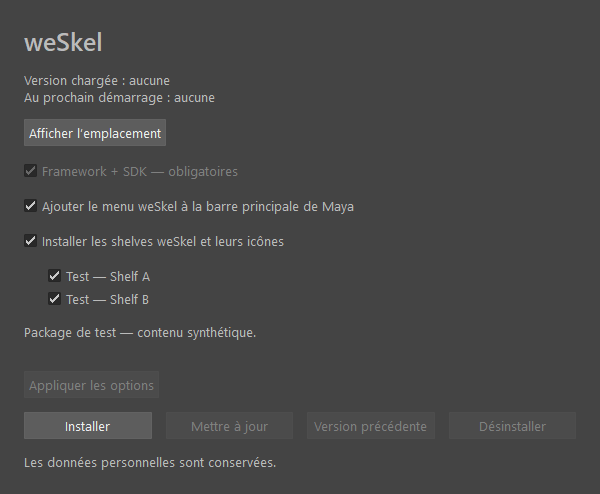
Vous pouvez aussi extraire le nouveau ZIP, glisser son install_weSkel.py dans le viewport et cliquer sur Mettre à jour ce package.
Le gestionnaire distingue la Version chargée de celle sélectionnée Au prochain démarrage. Vos données personnelles sont conservées.
Dans weSkel → Installation, cliquez sur Version précédente, puis redémarrez Maya. Le bouton est disponible lorsqu’une version précédente est conservée.
La suppression des fichiers installés est effectuée et vérifiée après leur fermeture. Vos préférences et presets sont conservés.
| Élément | Emplacement par défaut |
|---|---|
| Versions | %LOCALAPPDATA%\weSkel\versions\<version> |
| Données personnelles | %LOCALAPPDATA%\weSkel\user_data |
| Module Maya | modules\weSkel.mod, dans le dossier utilisateur détecté par Maya. |
Une racine de données personnalisée déjà définie via WESKEL_USER_DATA_ROOT reste prioritaire.
Démarrage automatique : Maya détecte weSkel.mod, puis le userSetup.py propre au module active weSkel et les éléments choisis. Votre userSetup.py personnel n’est pas modifié. Aucun import manuel n’est nécessaire au démarrage de Maya.