Aller au contenu
weSkelDOCUMENTATION
Documentation/Rig/Module Graph

Modules procéduraux

Module Graph

Explorer les interfaces publiques, connecter les modules et réutiliser leurs câblages dans Maya.

ModulesConnectionsPresets

Module Graph permet d’explorer et de relier les ports publics des modules déjà construits dans Maya. Les câbles affichent les connexions actuelles de la scène.

Icône Module Graph

Dans le shelf weSkel, cliquez sur l’icône Module Graph.
Son infobulle est Module Graph.

Depuis Python
from weSkel.src.tools import module_graph
module_graph.show_dockable(floating=True)
# module_graph.show() # Alternative: standalone floating window.

La première ouverture est flottante ; Maya peut restaurer ensuite votre disposition de docking.

Créez les instances avec le Module Manager avant de les ajouter au graphe.

1Scène 2Actions 3Graphe 4État
Module Graph · Spine, Clavicle et Arm miroirs, thème Poseidon.
Repère Fonction
1 · Scène Scene liste les instances disponibles ; Presets donne accès aux câblages enregistrés.
2 · Actions Exploration amont/aval, ajout ou retrait de nodes, disposition, affichage, pins, cadrage, Depth et Find port….
3 · Graphe Un node par instance, ses ports publics et leurs connexions actuelles. Un module miroir regroupe LEFT et RIGHT ; CENTER désigne le centre.
4 · État Nombre de modules et de câbles, connexions hors vue, entrées externes et résultat de la dernière action. Details donne les diagnostics lorsqu’ils sont disponibles.
Action Effet
Glisser depuis Scene Ajoute les modules au point de dépôt. Le double-clic les ajoute aussi. Un module déjà affiché n’est pas dupliqué.
Add Ajoute les modules de la dernière sélection faite dans la liste, le graphe ou Maya. Racines, contrôleurs et nodes possédés sont reconnus ; les joints de skin persistants ne servent pas à retrouver le module.
Sélectionner un node ou une ligne Sélectionne aussi les racines des modules dans Maya. Ctrl/clic ou Shift/clic étend la sélection dans le graphe. Sélectionner un câble conserve la sélection Maya.
Inputs / Both / Outputs Reconstruit la vue depuis les modules sélectionnés, vers l’amont, l’amont et l’aval, ou l’aval. Shift/clic ajoute le réseau à la vue existante.
Depth 0 : modules de départ seuls ; 1 : voisins directs ; 2 et plus : autant de niveaux ; ∞ ou -1 : parcours illimité. S’applique au prochain clic sur Inputs, Both ou Outputs.
Find port… / Ctrl+F Cherche un port parmi les modules affichés. Show port, Entrée ou double-clic déplie son chemin et le cadre à 100 %.
Refresh Relit les interfaces et les connexions, notamment après un renommage.

Both réunit les parcours amont et aval depuis la sélection ; il n’ajoute pas toutes les branches latérales rencontrées. Sans Shift, les nodes hors du résultat quittent la vue, sauf ceux qui sont épinglés.

Passez en mode 3 — Full pour voir les ports disponibles. Cliquez sur une ligne de port puis sur le port opposé, ou glissez entre les deux. Le geste fonctionne dans les deux sens : sortie vers entrée ou entrée vers sortie. Échap annule.

Ligne choisie Canaux connectés
Nom du port Tous les canaux demandés par l’entrée. Driver et Reference partagent un câble lorsqu’ils relient les mêmes ports.
Driver Driver seul.
Reference Référence inverse du placement seule ; câble pointillé.
Le chevron déplie les canaux ; la ligne et le socket servent au câblage. Relier un port à une sous-ligne choisit le canal de cette sous-ligne. Driver vers Reference est refusé, et aucun canal absent n’est créé.

Un câble Driver + Reference est orange et plus épais. Des sources différentes produisent des câbles séparés. Survolez un câble pour lire ses extrémités ; un clic droit propose Driver only, Reference only ou Driver + Reference.

Remplacer une entrée occupée demande une confirmation. Les entrées animées et les connexions cycliques sont refusées. Chaque geste accepté forme une commande Undo Maya ; les verrous, valeurs locales et autres consommateurs sont conservés.

Geste Conséquence
Clic droit sur un câble → Disconnect Déconnecte les canaux de ce câble. Plusieurs câbles sélectionnés peuvent être déconnectés ensemble.
Suppr sur des câbles Déconnecte la sélection en un seul Undo Maya.
Shift + Alt + glisser avec le bouton gauche Trace une ligne de coupe ; relâcher déconnecte les câbles traversés. Un câble combiné coupe ses deux canaux. Échap annule ; un Undo restaure le geste entier.
Remove, Ctrl+L ou Suppr sur des nodes Retire les représentations, même épinglées. Modules et connexions restent dans Maya. Si nodes et câbles sont sélectionnés ensemble, Suppr retire seulement les nodes de la vue.
Clear Vide la vue en conservant les nodes épinglés.
La coupe n’affecte que les câbles visibles. Les déplacements et retraits dans le graphe ne font pas partie de l’Undo Maya.
Commande Effet
Molette / bouton du milieu Zoom / déplacement de la vue. Tirer dans le fond sélectionne les nodes par rectangle.
Layout / L Dispose les nodes sélectionnés, ou tous sans sélection. Le bouton cadre ensuite la vue ; L conserve le cadrage. Les pins gardent leur position.
Frame / F, Frame all / A Cadre la sélection, ou tous les nodes affichés.
1 — Simple Affiche les en-têtes et prises générales ; conserve les câbles.
2 — Connected Affiche les ports connectés, y compris vers des modules hors vue ou des sources externes.
3 — Full Affiche tous les ports, avec groupes et canaux dépliables.
Pin / P Épingle la sélection, ou tous les nodes sans sélection. Si tous sont déjà épinglés, retire leurs pins. Un pin protège du Clear, du remplacement de vue et du layout ; le déplacement manuel reste possible.
Les modes 1/2/3 s’appliquent à la sélection, ou à tous les nodes sans sélection. Les raccourcis d’affichage agissent dans le canvas. Le chevron de débordement de la barre donne accès aux actions masquées à petite largeur.
Groupes de ports

Les doigts de Hand et les longues listes de ports sont regroupés. Cliquer un groupe le déplie ; cela ne connecte pas son contenu en bloc. Un câble dont le port est replié reste attaché au groupe et conserve ses extrémités exactes dans son infobulle.

Un preset décrit les connexions publiques entre les modules affichés, avec une disposition facultative. Il réutilise des instances existantes dans la scène.

Dans Presets Action
Save… Nomme le preset, choisit les positions/replis à inclure, puis Save to library ou Export JSON…. Les connexions exclues du périmètre sont comptées dans le formulaire.
Apply Applique le preset sélectionné et sa disposition. Un aperçu s’ouvre si une association ou un remplacement nécessite votre choix.
Double-clic / Import… Ouvre l’aperçu du preset de la bibliothèque, ou d’un fichier JSON externe.
Update… / Rename… Remplace le contenu du preset après confirmation, ou change son nom et son fichier.
Folder / Delete… Ouvre le dossier de bibliothèque, ou supprime le fichier sélectionné après confirmation. La suppression du fichier ne modifie pas le rig.
Vérifier l’aperçu avant application
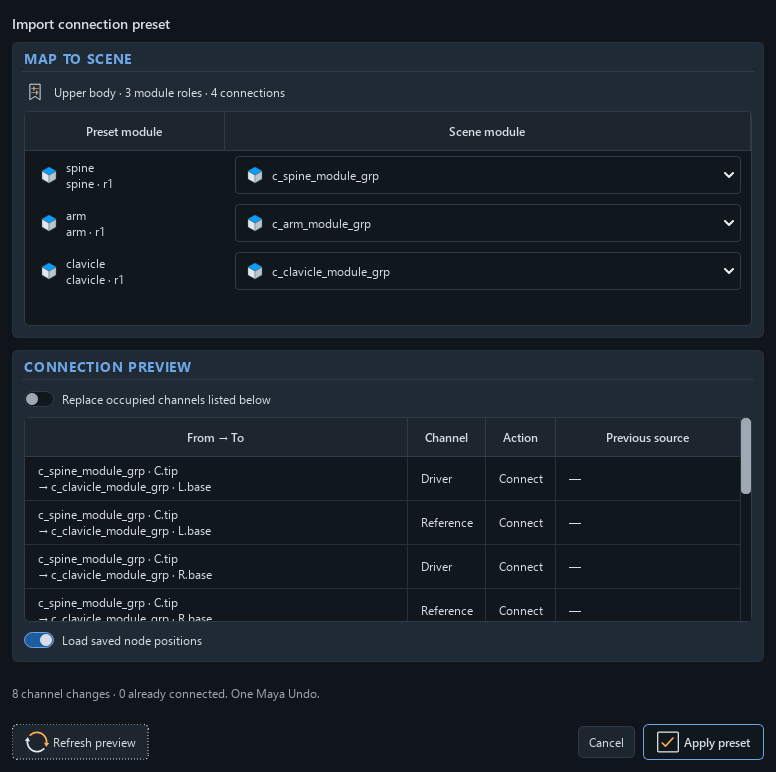
Aperçu d’un preset : associations de modules et changements de canaux avant application.
Étape Vérification
Map to scene Associez chaque rôle à un module compatible dans Scene module. Deux rôles exigent deux instances distinctes ; aucune instance n’est créée par l’import.
Connection preview Lisez les canaux à connecter, ceux déjà connectés, les entrées occupées et les blocages d’animation.
Replace occupied channels listed below Autorise seulement les remplacements montrés. Les autres connexions sont conservées.
Refresh preview Relit une scène modifiée et conserve les associations encore valides.
Load saved node positions Restaure la disposition enregistrée, si le preset en contient une.
Apply preset Applique le câblage en un seul Undo Maya. Un échec restaure le lot ; un import identique ne crée pas d’Undo supplémentaire. Cancel ne modifie rien.

La bibliothèque se trouve dans module_graph/presets sous vos données utilisateur weSkel. Enregistrer, renommer ou supprimer un fichier ne fait pas partie de l’Undo Maya.

À la fermeture, les vingt dernières scènes conservent leurs modules affichés, positions, replis, pins, modes et cadrage dans les préférences utilisateur. Depth repart à 1. Les modules disparus sont ignorés.

La restauration de cette vue ne reconnecte rien et n’applique aucun preset. Les événements de scène et l’Undo/Redo actualisent les connexions affichées.